Die Meldung “Another update is currently in progress” kann passieren … Google kennt ausreichend viele Lösungen zu dem Problem aber die allerbeste ist (wenns hilft) die Installation des Plugins “Fix Another Update In Progress” … really nice und deutlich besser, als in irgendwelchen Datenbank-Tabellen zu ändern 🙂
Category Archives: Software
Foto-Gallerie
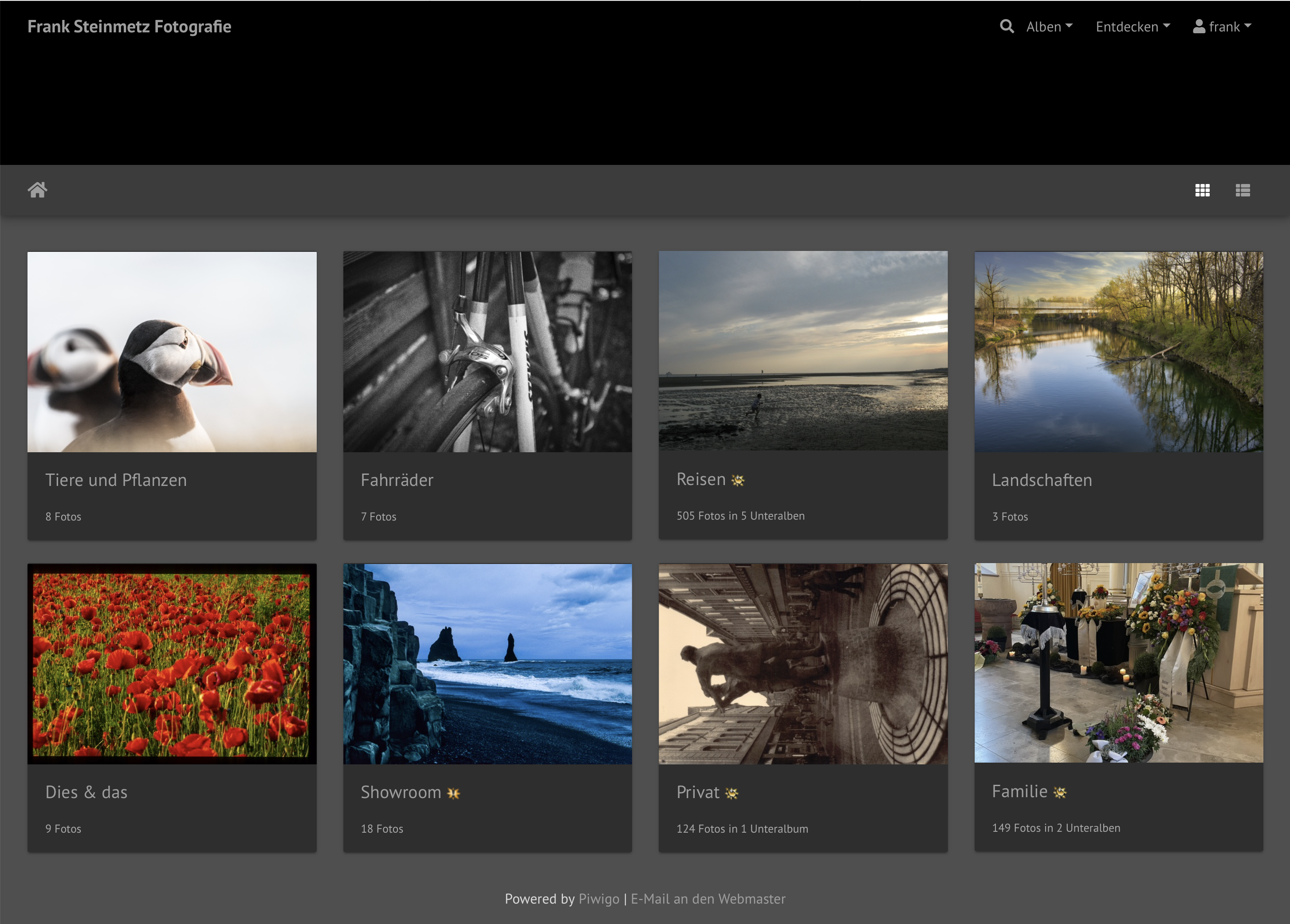 Und ein weiteres Thema endlich abschließend bearbeitet: die beiden hier auf der Seite verlinkten Gallerien zu einer zusammengefasst und alles unter der Haube von Piwigo eingebunden 🙂 Lyche war nicht schlechter aber ich habe mich dann letztendlich doch für Piwigo entschieden; vor allem, weil der Update-Prozess deutlich angenehmer ist (Klick and go!).
Mars-Edit Upgrade
seit ein paar Tagen gibt es Version 5 von Mars Edit, dem MacOS Blog-Editor. Als Upgrade sportliche US $ 29,95. Ist mir das der Spaß wert? Ich denke nicht … Das meiste haue ich direkt über das WordPress-Interface in den Blog und die paar Male, bei denen ich tatsächlich den Mars Editor nutze … da tut es auch die Version 4.
Tool für Anleitungen etc.
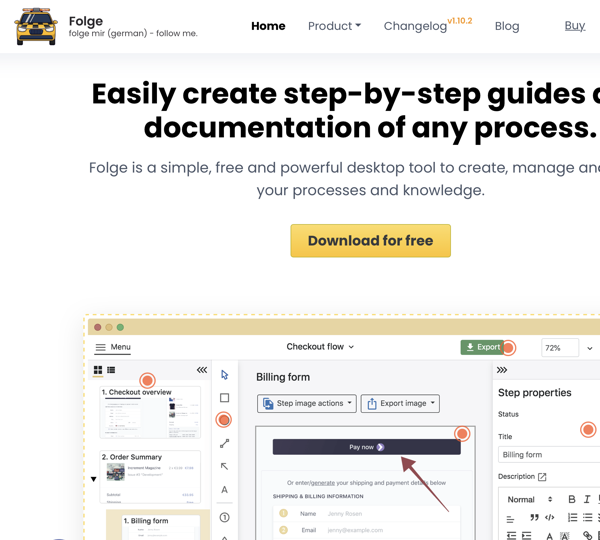 Gerade bei Screencasts Online kennengelernt: folge – sieht gut aus, gibt es sowohl für MacOS als auch für Windows. Freie Version für bis zu 3 Dokumente. Vollversion 70.- bzw. 110.- – nicht günstig aber zumindest einen Test wert.
Ach ja, bei CE haben wir damals ein Tool namens WINK verwendet – ähnlich aber halt inzwischen alt. Gibt es aber immer noch …
Microsoft magic

Ach?
Quelle: Microsoft-Webseite zu Windows-Upgrades …
Windows Datei-Spion
Als Apple-User nutze ich natürlich Hazel: ein Tool, mit dem man ganz einfach Ordner überwachen und Aktionen triggern, die durch bestimmte Informationen wie Dateityp, Dateiname, Inhalte, … ausgelöst werden. Tagge ich zum Beispiel im Ordner “Downloads” ein gerade heruntergeladenes PDF als “Rechnung”, kopiert Hazel die Datei in den Ordner “Print” in der Dropbox, legt sie in der Inbox von DEVONThink ab und löscht den Download. Unheimlich hilfreich weil es mir x manuelle Schritte erspart und vor allem immer das gleiche mit der Datei macht – da wird nichts vergessen.
Nun habe ich im Büro das Problem, dass eine andere Abteilung Informationen in einer ganz bestimmten Datei ablegt, uns aber leider über Änderungen nicht oder nur manchmal informiert. Was also tun?
- einfach “häufig genug” (täglich, mehrmals täglich, ..?) in die Datei reinschauen,
- das Problem ignorieren und kräftig an die Wand fahren lassen, oder
- “hazeln”
Ich habe mich für letzteres entschieden und auf dem Fileserver – auf dem aus anderen Gründen FolderAgent bereits installiert war – eine kleine Hazel-Rule gebaut:
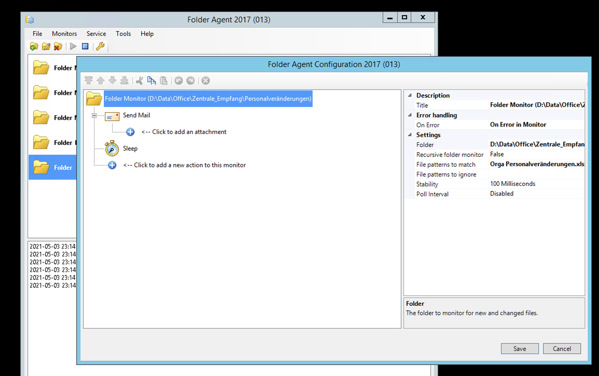 Hier wird an einer ganz bestimmten Stelle eine ganz bestimmte Datei auf Änderung überwacht und – per Email – jegliche Änderung dieser Datei gemeldet. Bislang funktioniert es zuverlässig. Nach einer erkannten Änderung schläft meine Hazel erst einmal 15 Minuten, um nicht bei jedem Speichervorgang der Datei eine neue Email zu triggern …
FolderAgent wird anscheinend nicht mehr weiter entwickelt aber die aktuell verfügbare Version funktioniert gut, ist aber leider in ihren Fähigkeiten sehr eingeschränkt … Besser als nichts ist es aber allemal!
Ja, es gibt auch noch weitere Tools, die ähnlich funktionieren aber die kosten entweder Geld oder ich habe sie noch nicht entdeckt.
FolderAgent: * * * * *
Lets talk about: Backup
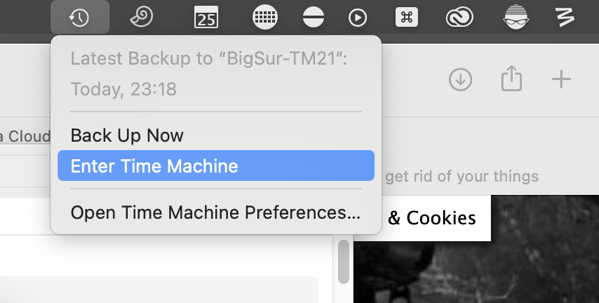
Mein Hauptrechner – ein Apple iMac – wird bei mir beinahe zu Tode gesichert
– TimeMachine Backup auf lokale externe Festplatte
– eine tgl. Vollsicherung per CarbonCopyCloner auf eine externe USB-HD
– tgl. Sicherung der allerwichtigsten Daten per ARQ in eine Cloud (verschlüsselt)
– verschiedene Daten werden auch nochmal zusätzlich beim Software-Anbieter oder in eine Cloud gesichert (Mails bleiben auf dem Mailserver, Things über die Things-Cloud, …)
Wesentlich entspannter geht es da auf meinem NAS zu:
– mehrmals wöchentlich eine Sicherung auf ein zweites NAS
– Sicherung von bestimmten Daten wie Fotos zusätzlich automatisch in eine Cloud (Dropbox)
Noch entspannter bin ich beim Laptop (MacBook Air M1) da dessen Daten überwiegend Kopien sind bzw. direkt in einer Cloud (iCloud, Dropbox) liegen: die wöchentliche Sicherung per CarbonCopyCloner auf eine USB-SSD reicht mir hier völlig aus.
Ganz easy wird es dann beim immer noch vorhandenen Windows Laptop für die jährliche Steuererklärung: hier reicht mir eine Sicherung mit der kostenlosen Version von Veeam auf eine lokale Platte oder per Backup-Client auf mein NAS. Veeam läuft an sobald ich die USB-Platte anstecke und der Backup-Client von Synology, sobald Windows startet und der Laptop sich im heimischen Netz befindet.
iPad und iPhone werden 1x wöchentlich manuell via iMazing gesichert und landen auf der externen Platte am iMac.
Meine Pi’s sichern wichtige Daten und Config-Files per Borg Backup auf einen NFS-Share auf dem NAS. Die Unify Ubiquity – Geräte per Automatismus auf eine lokale SD-Karte, die im Controller steckt. Hier schaue ich gelegentlich “nach dem Rechten” und ziehe mir dann – wie auch auf der FritzBox oder den Synologies – die Config-Files auf den iMac rüber wo sie von Hazel in die entsprechenden Sicherungsverzeichnisse einsortiert werden.